6 августа 20268 мин чтения
Установка VS Code на Windows
Пять шагов и десять минут: где скачать редактор, какой установщик выбрать, что отметить галочками и как проверить, что всё работает. Со скриншотами.
Михаил Озорнин
Автор гайда
Visual Studio Code (VS Code) — бесплатный редактор кода от Microsoft. В нём открывают папку проекта, ставят расширения и запускают ИИ-агента, поэтому для вайбкодинга это первая программа, которую нужно поставить на компьютер.
Гайд — про установку на Windows. Пять шагов, каждый со скриншотом: где скачать, какой установщик выбрать, какие галочки отметить и что сделать при первом запуске. Плюс то, о чём обычно спрашивают следом: как переключить интерфейс на русский, как проверить, что всё работает, и какие расширения ставить дальше. Займёт минут десять.
Что понадобится
- Windows 10 или 11, 64-битная. На Windows 7 актуальные сборки не запускаются с версии 1.71, на Windows 8 и 8.1 — с версии 1.80; 32-битные сборки Microsoft перестала выпускать после 1.83. На старой системе поставить редактор можно только устаревшей версией, без обновлений безопасности.
- Около 500 МБ на диске — сам редактор весит меньше, запас нужен на расширения и кеш.
- Права администратора не обязательны — если выбрать User Installer (о нём в первом шаге).
- Интернет — установщик весит около 100 МБ, расширения тоже качаются из сети.
Шаг 1. Скачивание
Перейдите на code.visualstudio.com.
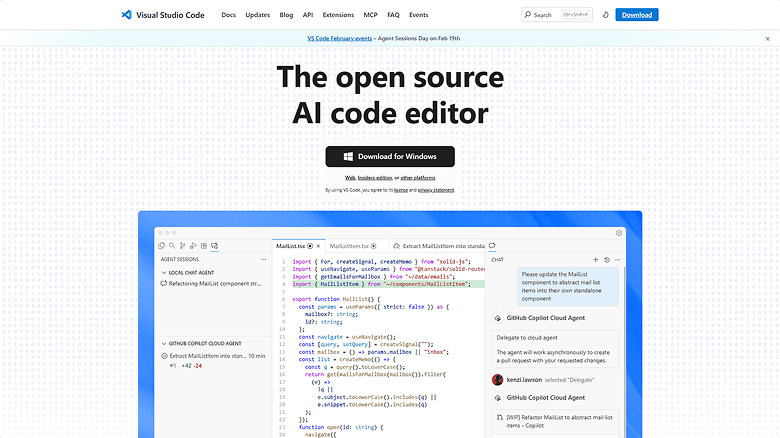
Нажмите Download for Windows. Сайт сам определит систему и предложит подходящую сборку — для большинства компьютеров это x64. Если у вас ноутбук на процессоре ARM (например, Surface Pro X или машина на Snapdragon), в списке other platforms возьмите сборку Arm64.
Начнёт скачиваться файл вида VSCodeUserSetup-x64-1.109.5.exe — номер версии у вас будет свой, это нормально.

User Installer или System Installer. По умолчанию сайт отдаёт User Installer — в имени файла это видно по слову UserSetup. Он ставит редактор только для вашей учётной записи, в папку %LOCALAPPDATA%\Programs\Microsoft VS Code, не требует прав администратора и, по документации Microsoft, даёт самый гладкий процесс обновлений. Именно его и берите, если работаете за своим компьютером.
System Installer ставит редактор в Program Files сразу для всех пользователей машины и просит права администратора. Он нужен, если компьютер общий или это рабочая машина с несколькими учётками.
Шаг 2. Запуск установщика
Откройте скачанный файл.
Если Windows покажет синее окно SmartScreen с текстом «Система Windows защитила ваш компьютер», нажмите «Подробнее» и затем «Выполнить в любом случае» — так бывает с любым свежескачанным .exe. Убедитесь только, что файл вы взяли с официального сайта, а не по ссылке из поиска.
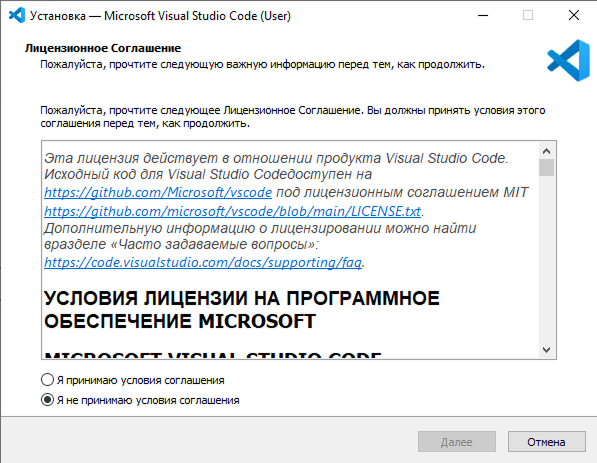
Первым делом установщик покажет лицензионное соглашение: выберите «Я принимаю условия соглашения» и нажмите «Далее». Лицензия бесплатная, в том числе для коммерческой работы.
Шаг 3. Настройка установки
Дальше установщик спросит, куда поставить программу — путь можно оставить по умолчанию — и какие дополнительные задачи выполнить. Вот этот экран важный, на нём обычно проматывают не глядя.
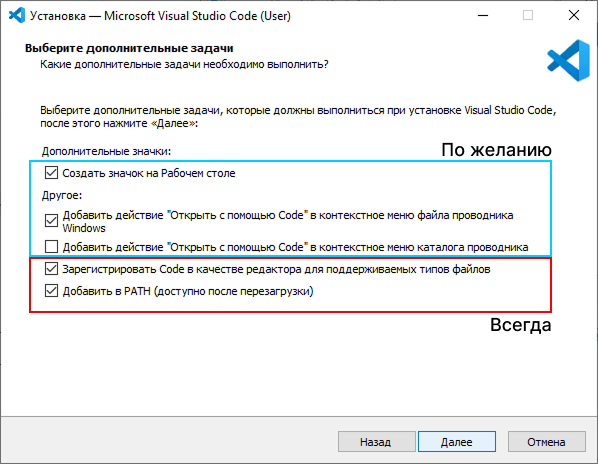
Две нижние галочки оставьте включёнными всегда:
- «Зарегистрировать Code в качестве редактора для поддерживаемых типов файлов» — файлы кода будут открываться в VS Code двойным щелчком;
- «Добавить в PATH» — без этого редактор не получится вызвать из терминала командой
code. Работает после перезагрузки консоли.
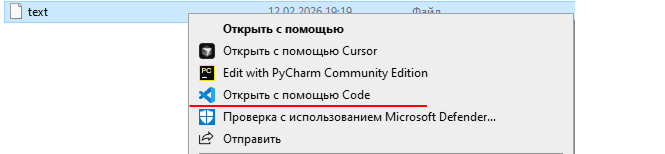
Верхние — по желанию. «Создать значок на Рабочем столе» — дело привычки. «Добавить действие "Открыть с помощью Code" в контекстное меню» удобно, если вы часто открываете чужие папки: правый клик по папке — и проект уже в редакторе.
Шаг 4. Завершение установки
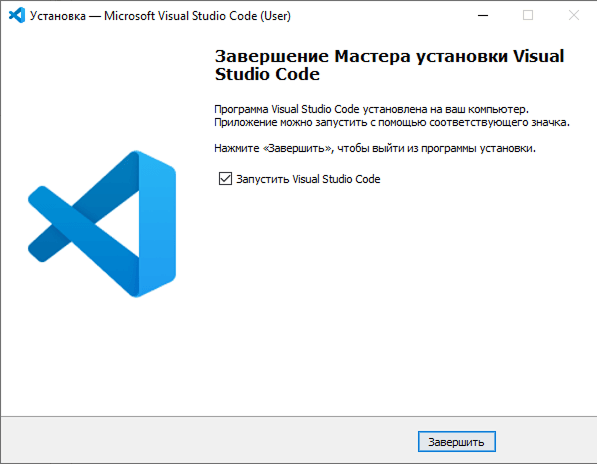
Нажмите «Установить» и дождитесь конца — это меньше минуты. На последнем экране оставьте галочку «Запустить Visual Studio Code» и нажмите «Завершить»: редактор откроется сразу.
Шаг 5. Первый запуск
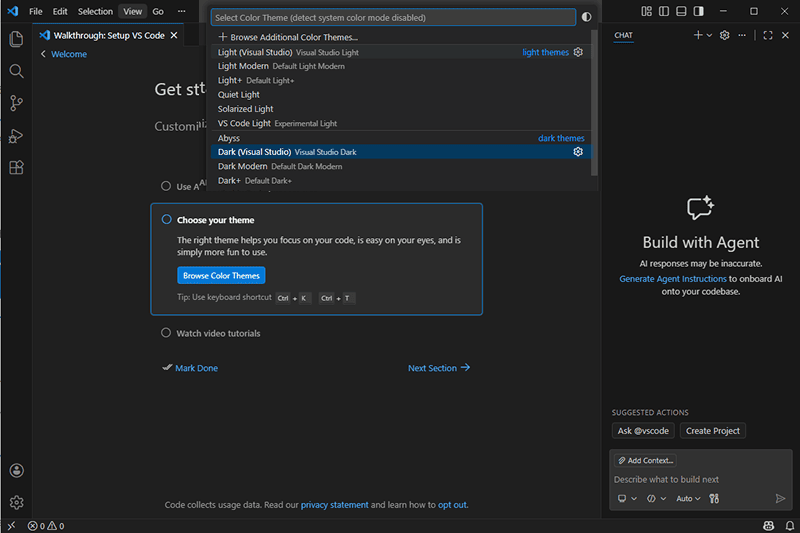
При первом запуске VS Code предложит выбрать тему оформления — светлую или тёмную. Это дело вкуса и глаз: на тёмной удобнее вечером, на светлой — при ярком свете в комнате. Поменять можно в любой момент: нажмите последовательно Ctrl + K, затем Ctrl + T и выберите тему из списка.
Редактор установлен. Дальше — три вещи, которые обычно делают сразу после.
Как переключить интерфейс на русский
По умолчанию меню и подсказки на английском. Русский добавляется расширением:
- Нажмите Ctrl + Shift + X — откроется вкладка расширений.
- Введите в поиск
Russian Language Packи поставьте расширение «Russian Language Pack for Visual Studio Code» от Microsoft. - Редактор предложит перезапуститься — согласитесь. Интерфейс станет русским.
Если предложения о перезапуске не было, нажмите Ctrl + Shift + P, введите Configure Display Language, выберите русский язык и перезапустите редактор вручную.
Оговорка: русский перевод покрывает интерфейс, но не документацию и не тексты расширений. Если вы планируете работать с ИИ-агентами и разбираться в чужих инструкциях, английский интерфейс в итоге удобнее — почти все руководства написаны под него.
Как проверить, что всё работает
Три быстрые проверки:
- Откройте папку. File → Open Folder, выберите любую папку на диске. Слева появится дерево файлов — это и есть проект.
- Откройте встроенный терминал. Ctrl + ` (кнопка под Esc). Внизу откроется командная строка прямо внутри редактора — именно в ней запускают ИИ-агентов.
- Проверьте команду
code. Откройте обычную командную строку Windows, перейдите в любую папку и наберитеcode .— должен открыться VS Code с этой папкой. Не сработало — перезапустите консоль: PATH подхватывается только в новых окнах.
Какие расширения поставить дальше
Расширения ставятся на вкладке Ctrl + Shift + X: поиск по названию, кнопка Install. Минимум, с которого начинают:
- Русский язык интерфейса — если решили переключить, см. выше.
- Расширение вашего ИИ-агента — то, через что вы будете диктовать задачи: у каждого агента своё, ставится по названию из его инструкции.
- Подсветка под ваш язык — обычно ставится сама, когда вы открываете файл незнакомого типа: редактор сам предложит нужное расширение.
Больше на старте не нужно. Набор расширений разрастается от задач, а не наоборот: поставили десяток «на всякий случай» — получили тормоза и лишние подсказки.
Частые вопросы
VS Code платный? Нет. Редактор бесплатный, в том числе для коммерческой работы, а его исходный код открыт под лицензией MIT. Платными бывают отдельные сторонние расширения и подписки на ИИ-сервисы, но сам редактор — нет.
Чем VS Code отличается от Visual Studio? Это разные программы Microsoft со схожими названиями. Visual Studio — тяжёлая среда разработки в основном под .NET и C++, весит десятки гигабайт. VS Code — лёгкий редактор на любой язык, ставится за минуту. Для вайбкодинга нужен именно VS Code.
Заработает ли на Windows 7 или 8? Актуальные версии — нет. На Windows 7 последняя рабочая сборка 1.70.3, на Windows 8 и 8.1 — 1.79. Обновлений безопасности для них не будет, поэтому для работы это плохой вариант: лучше обновить систему.
Какой установщик выбрать — User или System? User, если компьютер ваш: он не просит прав администратора и проще обновляется. System — если машина общая и редактор нужен всем учётным записям.
Команда code не работает в терминале — что делать? Сначала закройте и откройте консоль заново: переменная PATH подхватывается только новыми окнами. Если не помогло, значит на шаге 3 не была отмечена галочка «Добавить в PATH» — запустите установщик ещё раз и отметьте её.
Как удалить VS Code? Как обычную программу: «Параметры» → «Приложения» → найти Visual Studio Code → «Удалить». Настройки и расширения при этом останутся в папке профиля, и при повторной установке подхватятся.
Анонсы вебинаров и новых курсов в телеграм-боте
 Подписаться на бота
Смежное по задаче
Установка Cursor на macOS
Установка редактора кода Cursor со встроенным ИИ-помощником на macOS.
ЧитатьУстановка Cursor на Windows
Установка редактора кода Cursor со встроенным ИИ-помощником на Windows.
ЧитатьУстановка Claude Code на Windows
Пошаговая инструкция по установке Claude Code на Windows. PowerShell, Git, настройка PATH.
Читать